Личный кабинет Здравсити – это персональный раздел на сайте и в мобильном приложении аптеки. В одном месте собраны основные функции, которые помогают быстрее оформлять покупки и контролировать взаимодействие с сервисом.

- Как зарегистрировать личный кабинет Здравсити
- Как войти в личный кабинет Здравсити
- Функции личного кабинета Здравсити
- Личный кабинет в мобильном приложении Здравсити
- Как посмотреть статус заказа
- Почему не получается войти в личный кабинет Здравсити
- Поддержка через личный кабинет
- Как изменить данные в личном кабинете
- Вопрос-Ответ
- Можно ли войти в Здравсити по номеру телефона?
- Что делать, если не приходит код подтверждения?
- Почему не отображается заказ?
Как зарегистрировать личный кабинет Здравсити
Регистрация личного кабинета аптеки Здравсити бесплатна. После создания профиля пользователь получает доступ к персональным настройкам, истории заказов и другим функциям сервиса.
Порядок регистрации:
- Откройте официальный сайт Здравсити
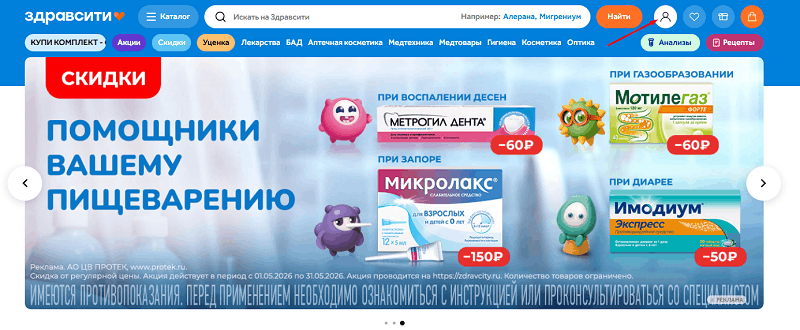
- Нажмите кнопку входа или регистрации в верхнем правом углу.
- Укажите номер телефона.
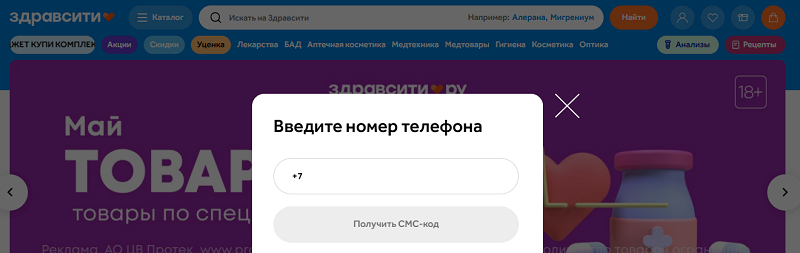
- Подтвердите согласие с правилами сервиса.
- Введите код подтверждения из SMS.
- Завершите регистрацию и перейдите в личный кабинет.
Как войти в личный кабинет Здравсити
Если вы уже оформляли заказ, лучше входить по тому номеру телефона, который был указан при покупке. Так проще найти историю заказов в аптеке и увидеть актуальные статусы.
Чтобы войти в личный кабинет через сайт:
- Перейдите на сайт Здравсити (zdravcity.ru).
- Нажмите кнопку входа в верхней части страницы.
- Укажите номер телефона.
- Введите пароль или одноразовый код подтверждения.
- Подтвердите вход.
Функции личного кабинета Здравсити
Личный кабинет аптеки Здравсити объединяет основные инструменты для работы с заказами, профилем и сервисными настройками.
- История заказов
В разделе истории отображаются оформленные заказы. Пользователь может посмотреть состав заказа, дату оформления, текущий статус и этап обработки.
Этот раздел особенно полезен, если нужно понять, готов ли заказ к получению, находится ли он в обработке или уже передан в аптеку.
- Профиль пользователя
В профиле можно управлять персональными данными. Здесь редактируются имя, контактный телефон, email, пароль и другие сведения, которые используются для авторизации и связи с пользователем.
Актуальные данные важны для получения уведомлений, восстановления доступа и корректной обработки заказов.
- Сохранённые адреса
В личном кабинете можно добавлять и редактировать адреса. Сохранённые данные помогают быстрее проходить оформление заказа и не вводить одну и ту же информацию каждый раз заново.
- Настройки уведомлений
В настройках уведомлений можно выбрать удобный способ получения сообщений от сервиса. Уведомления могут касаться статуса заказа, сервисных сообщений, акций и других важных событий.
Если уведомления не приходят, стоит проверить правильность номера телефона, email и разрешения для push-сообщений в приложении.
- Избранные товары
Раздел избранного нужен для сохранения товаров, к которым пользователь планирует вернуться позже. Это удобно при регулярных покупках, сравнении позиций или подборе товаров для будущего заказа.
- История обращений
В личном кабинете может сохраняться история обращений в службу поддержки. Пользователь видит отправленные запросы и ответы специалистов, если такая функция доступна в интерфейсе.
Личный кабинет в мобильном приложении Здравсити
Пользоваться личным кабинетом Здравсити можно не только на сайте, но и в мобильном приложении. Приложение доступно для устройств на Android и iOS, а также может быть представлено в RuStore.
Через приложение можно:
- войти по телефону или email;
- редактировать данные профиля;
- смотреть историю заказов;
- отслеживать статусы;
- управлять адресами;
- настраивать уведомления;
- сохранять товары;
- отправлять обращения в поддержку.
Чтобы войти в личный кабинет через приложение:
- Установите приложение «Здравсити».
- Откройте его на смартфоне.
- Нажмите кнопку входа.
- Укажите телефон.
- Подтвердите авторизацию кодом
- Перейдите в профиль, заказы или другой нужный раздел.
Мобильное приложение удобно использовать для отслеживания заказов и получения уведомлений. Если включены push-сообщения, пользователь быстрее узнаёт об изменении статуса.
Как посмотреть статус заказа
Одна из главных причин входа в личный кабинет Здравсити – проверка статуса заказа. После авторизации пользователь может открыть раздел «Мои заказ» и посмотреть, на каком этапе находится оформление.
В истории отображаются:
- дата оформления;
- состав заказа;
- выбранный способ получения;
- текущий статус;
- этап обработки;
- информация о готовности к получению.
Если заказ не отображается, проверьте, под каким номером телефона или email выполнен вход. Частая причина проблемы – пользователь авторизовался не под теми данными, которые указывал при оформлении заказа.
Почему не получается войти в личный кабинет Здравсити
Иногда пользователь не может войти в личный кабинет с первого раза. Причины могут быть разными: ошибка в данных, технический сбой, устаревшая ссылка восстановления или отсутствие доступа к телефону.
| Проблема | Что делать |
| Не приходит код подтверждения | Проверьте номер телефона, подождите несколько минут и запросите код повторно |
| Неверный пароль | Используйте восстановление доступа |
| Не работает ссылка восстановления | Запросите новую ссылку через форму входа |
| Сайт не открывается | Попробуйте другой браузер, обновите страницу или очистите кэш |
| Заказ не отображается | Проверьте, что вошли под тем номером телефона, который указывали при заказе |
| Нет доступа к телефону или email | Обратитесь в поддержку для уточнения вариантов восстановления |
| Приложение не открывает профиль | Обновите приложение или попробуйте войти через сайт |
Если проблема сохраняется, лучше не создавать несколько новых аккаунтов подряд. Это может усложнить поиск заказов и восстановление доступа. Надёжнее обратиться в поддержку и указать данные, по которым оформлялся заказ.
Поддержка через личный кабинет
Через личный кабинет Здравсити можно отправить обращение в службу поддержки.
В техподдержке можно уточнить:
- почему не получается войти;
- где находится заказ;
- как изменить контактные данные;
- почему не приходят уведомления;
- как восстановить доступ;
- что делать, если заказ не отображается в профиле.
Чем точнее описана проблема, тем быстрее её смогут рассмотреть. В обращении желательно указать номер заказа, телефон, email и краткое описание ситуации.
Как изменить данные в личном кабинете
Чтобы изменить данные профиля, нужно войти в личный кабинет и открыть раздел с персональной информацией. Там можно обновить контактные сведения, настройки безопасности и другие данные, если редактирование доступно.
Общий порядок действий:
- Авторизуйтесь на сайте или в приложении.
- Откройте раздел профиля.
- Выберите данные, которые нужно изменить.
- Внесите новые сведения.
- Подтвердите изменение, если система запросит код.
- Сохраните обновлённую информацию.
Особенно важно поддерживать актуальными номер телефона и email. Они используются для входа, восстановления доступа, уведомлений и связи по заказам.
Вопрос-Ответ
Можно ли войти в Здравсити по номеру телефона?
Да, для входа обычно используется номер телефона, указанный при регистрации или оформлении заказа. Если форма предлагает другие способы авторизации, можно использовать доступный вариант.
Что делать, если не приходит код подтверждения?
Проверьте правильность номера телефона, качество связи и папку со спамом, если код отправляется на email. Затем запросите код повторно. Если сообщение не приходит, обратитесь в поддержку.
Почему не отображается заказ?
Чаще всего заказ не отображается, если пользователь вошёл под другим номером телефона или email. Проверьте, какие данные были указаны при оформлении заказа.
